NOJA RC10 — Ver la configuración de red desde el panel del operador
Rutas de menú, botones y pantallas para consultar la IP, máscara, gateway y estado de los puertos de comunicaciones de un recloser NOJA Power (controlador RC-10 / RC-15), sin necesidad de PC ni software CMS. Basado en el manual oficial NOJA-5002-20 — OSM User Manual.
1El panel del operador y sus botones
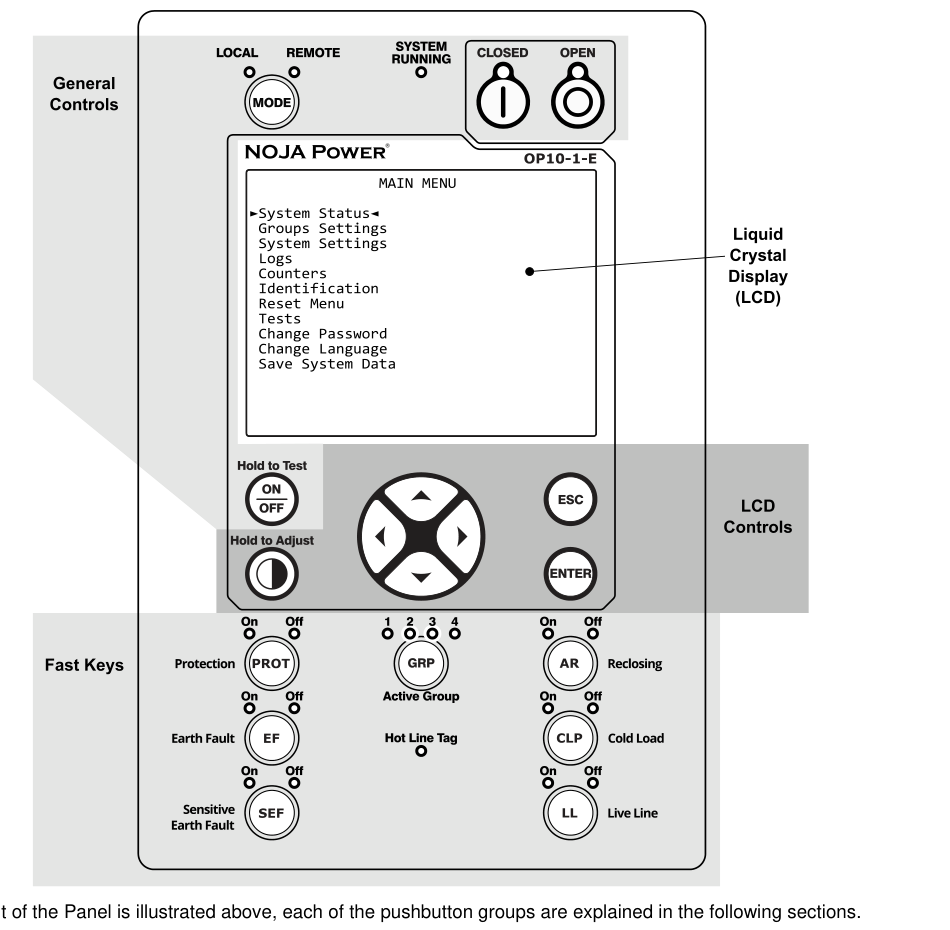
El RC10 tiene un teclado de membrana con display LCD de 320×240. Toda la navegación se hace con 5 botones: las 4 flechas y ENTER, más ESC para retroceder.
| Botón | Función |
|---|---|
| Cualquier botón | Enciende el panel. Se apaga solo tras 5 minutos sin actividad. |
| ▲ ▼ | Moverse entre líneas del menú; cambiar el valor de un dígito en edición. |
| ◄ ► | Moverse entre pestañas de una pantalla (p. ej. Status / Address); seleccionar el dígito a editar. |
| ENTER | Entrar al campo o pantalla seleccionada (la opción activa se muestra entre ►marcadores◄). |
| ESC | Volver una pantalla atrás o des-seleccionar un campo. |
| ON/OFF | Mantener presionado = test de LCD y LEDs. |
NOJA.2Ruta rápida: ver la configuración de red actual (solo lectura)
Al encender el panel, la primera pantalla es SYSTEM STATUS. Desde ahí se llega directo al estado de cada puerto — es la ruta típica en terreno para leer la IP del equipo.
- Presiona cualquier botón para encender el panel. Aparece la pantalla SYSTEM STATUS con fecha/hora, configuración y estado (Open/Closed/Lockout).
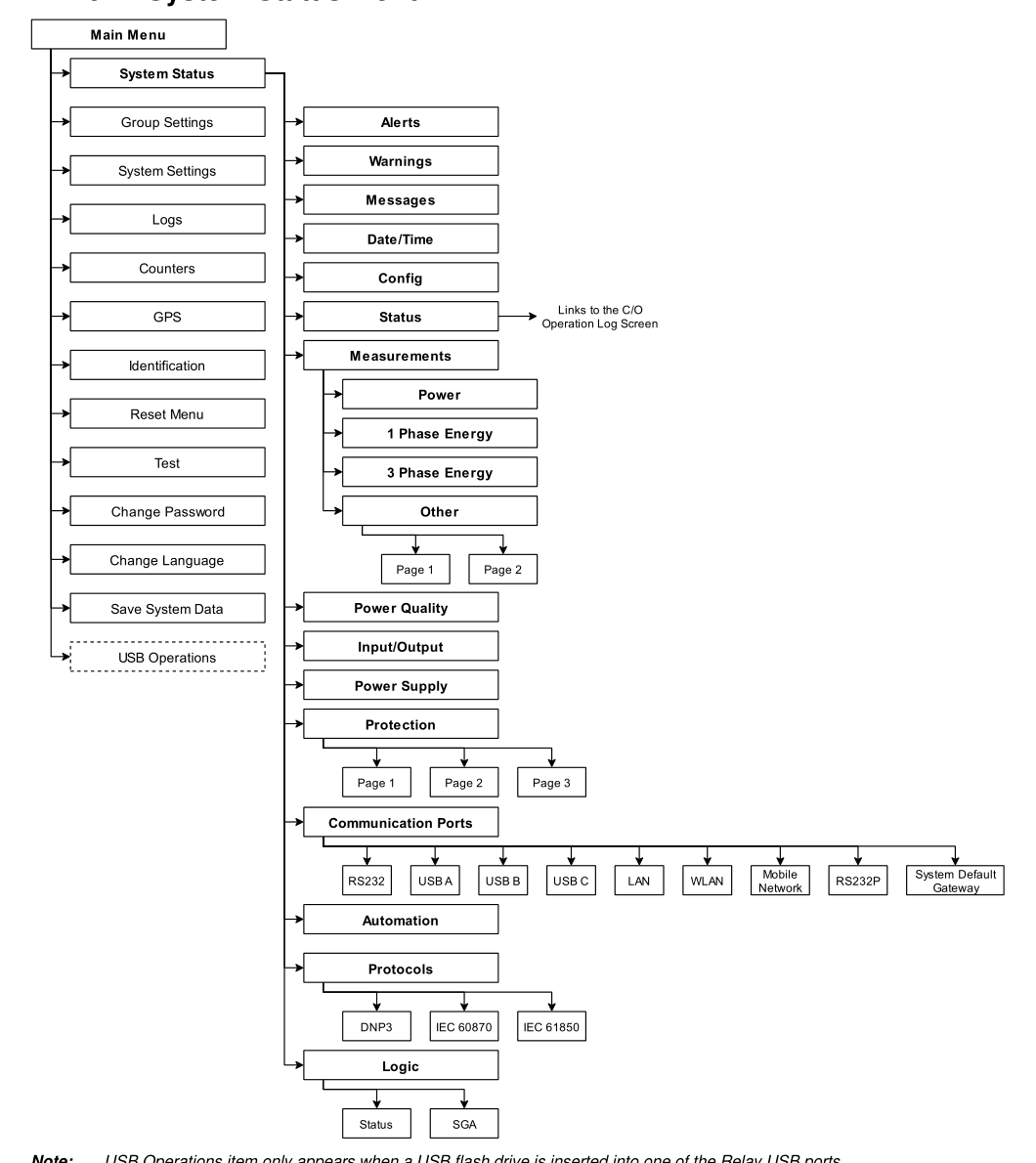
- Con ▼ baja hasta Communication Ports (columna derecha) y presiona ENTER.
SYSTEM STATUS ►GENERAL◄ WARNING MALFUNCTION Date/Time : 21/01/2020, 10:00:18 AM Config : 3 Phase Recloser Status : Lockout Measurements Power Quality Input/Output Power Supply Protection Communication Ports Automation Protocols Logic
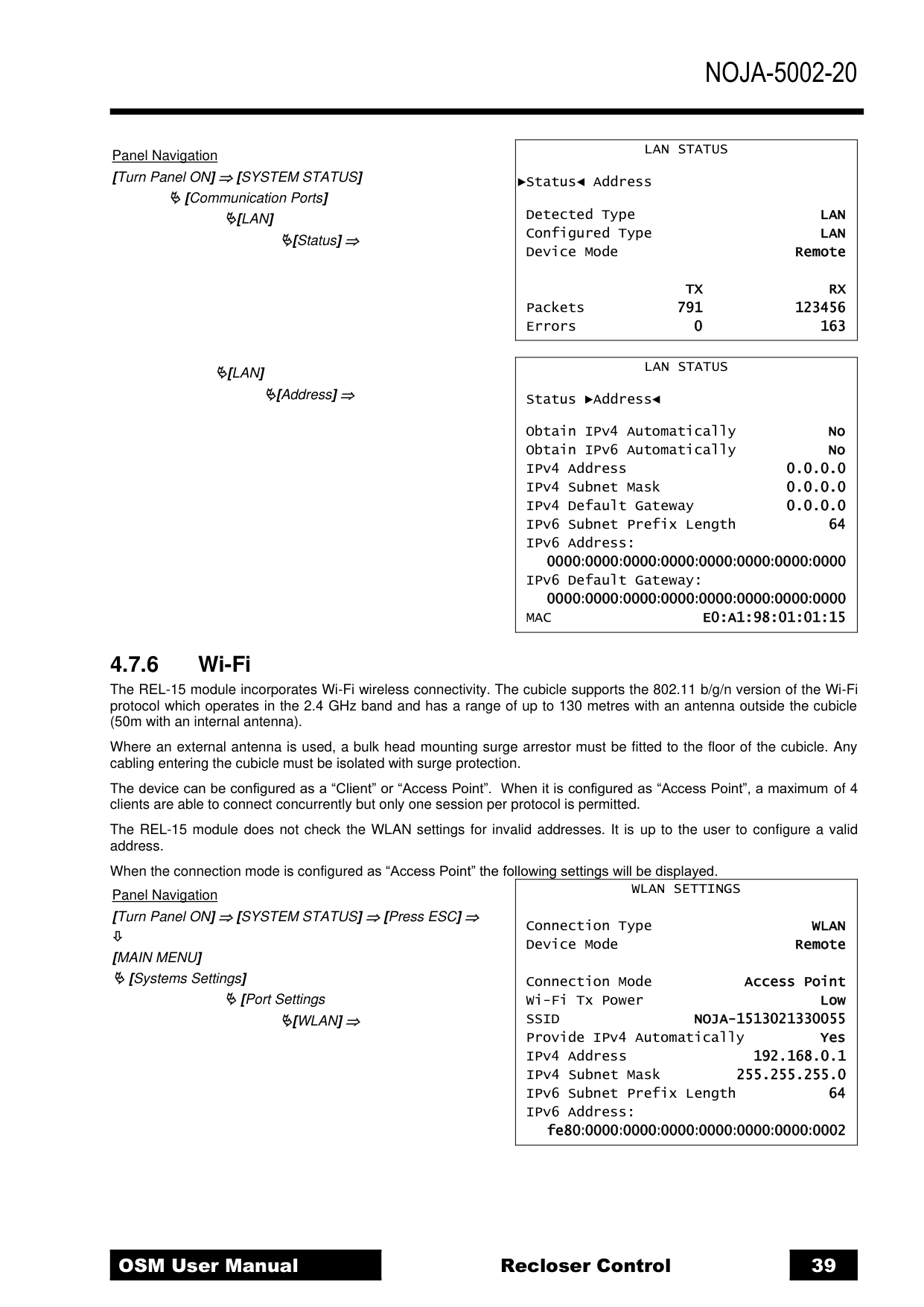
- Selecciona el puerto LAN (Ethernet) y presiona ENTER. Se abre la pestaña Status con el tipo detectado y los contadores de paquetes:
LAN STATUS ►Status◄ Address Detected Type LAN Configured Type LAN Device Mode Remote TX RX Packets 791 123456 Errors 0 163
- Con ► pásate a la pestaña Address. Aquí está toda la configuración de red actual: IP, máscara, gateway y MAC.
LAN STATUS Status ►Address◄ Obtain IPv4 Automatically No Obtain IPv6 Automatically No IPv4 Address 192.168.1.108 IPv4 Subnet Mask 255.255.255.0 IPv4 Default Gateway 192.168.1.1 IPv6 Subnet Prefix Length 64 IPv6 Address: 0000:0000:0000:0000:0000:0000:0000:0000 IPv6 Default Gateway: 0000:0000:0000:0000:0000:0000:0000:0000 MAC E0:A1:98:01:01:15
Valores de ejemplo — el equipo muestra los suyos
Obtain IPv4 Automatically = Yes (DHCP), esta pantalla Address es la única forma local de saber qué IP recibió el equipo.3Ver o modificar los ajustes de red (Port Settings)
Los ajustes configurados (no el estado en vivo) están bajo System Settings → Port Settings. Desde SYSTEM STATUS presiona ESC para subir al MAIN MENU.
Main Menu (ESC desde System Status)
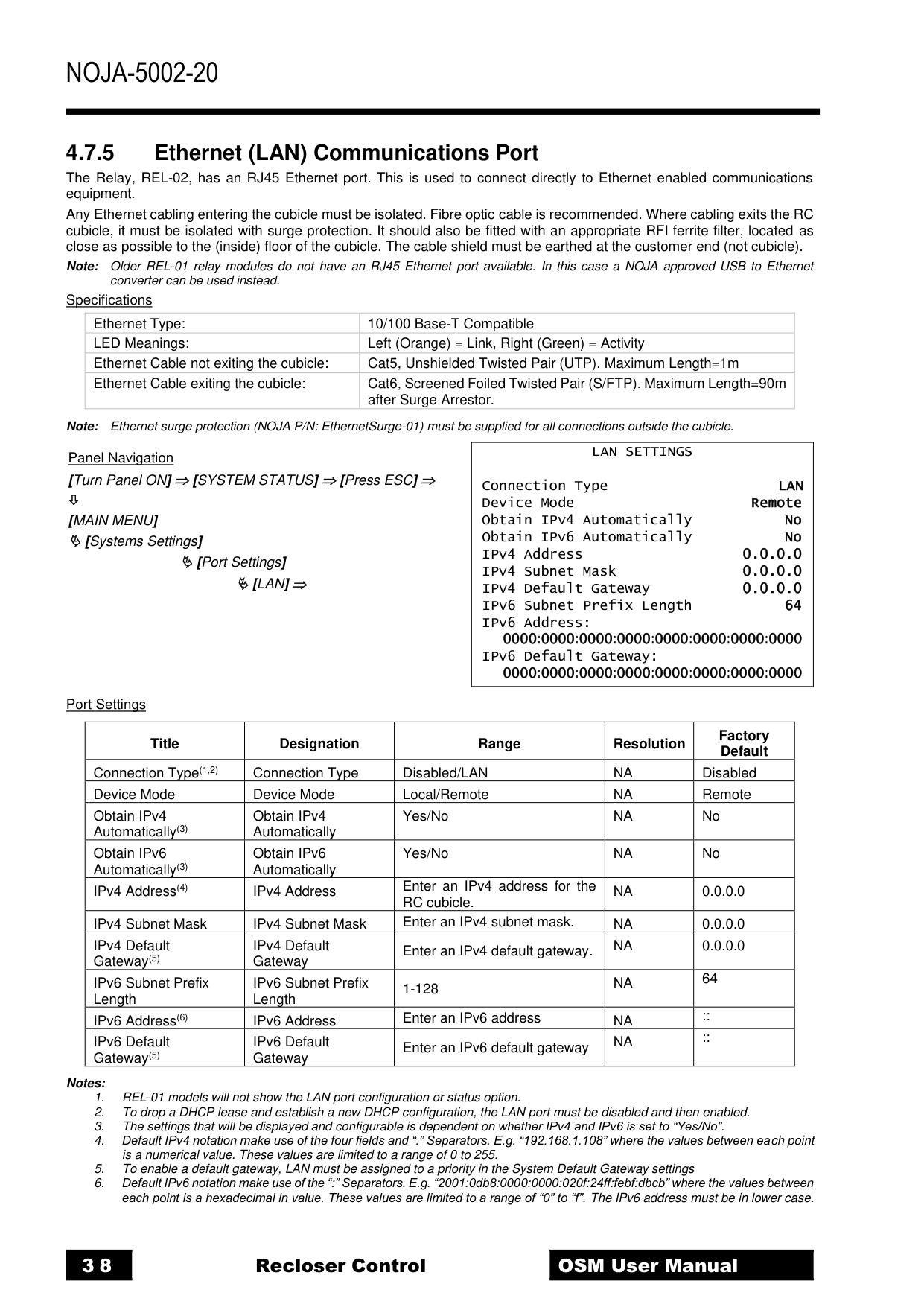
System Settings → Port Settings → LAN
Para editar: selecciona el campo con ▲▼, presiona ENTER (pedirá la contraseña, fábrica NOJA), usa ◄► para elegir cada dígito y ▲▼ para cambiarlo, y confirma con ENTER.
4Otros puertos: RS232, Wi-Fi y red móvil
Todos los puertos siguen el mismo patrón: estado en System Status → Communication Ports → [puerto], y ajustes en Main Menu → System Settings → Port Settings → [puerto].
RS232 (SCADA serial)
Ajustes básicos (baud rate 9600 por defecto, paridad, dúplex) en System Settings → Port Settings → RS232. La configuración avanzada solo está disponible por CMS.
WLAN / Wi-Fi (solo RC-15, módulo REL-15)
La pestaña Address muestra la IP del AP (fábrica 192.168.0.1 / 255.255.255.0, clave Wi-Fi por defecto 12345678) y la pestaña Clients lista IP y MAC de hasta 4 clientes conectados.
Red móvil 2G/3G/4G (solo RC-15 con REL-15-4G)
La pestaña Address muestra la IP asignada por la operadora. Si la SIM pide PIN/PUK aparece una tercera pestaña PIN/PUK para ingresarlos desde el panel. Los ajustes de APN/SIM avanzados solo van por CMS.
5System Default Gateway (prioridad de salidas)
El relé puede tener varios puertos en subredes distintas. La prioridad de gateway (0 = más alta) se ve y configura aquí:
Estado (System Status)
Ajustes (System Settings)
Un puerto figura Active solo si está habilitado, tiene prioridad asignada y tiene gateway válido configurado (≠ 0.0.0.0).
6Protocolos SCADA (DNP3 / IEC)
Para ver el estado del protocolo (útil para verificar conexión con el SITR/maestra SCADA):
Y los ajustes del protocolo (direcciones DNP3, puertos TCP, FTP, CMS remoto):
7Páginas del manual original
Extractos del manual oficial NOJA-5002-20 OSM User Manual usados para esta guía:
Ver página del manual: sección 4.7.5 Ethernet (LAN) — ajustes
Ver página del manual: LAN Status (pestañas Status y Address) y Wi-Fi
8Caso POI Aguas Claras — conexión del reconectador a nuestra VPN
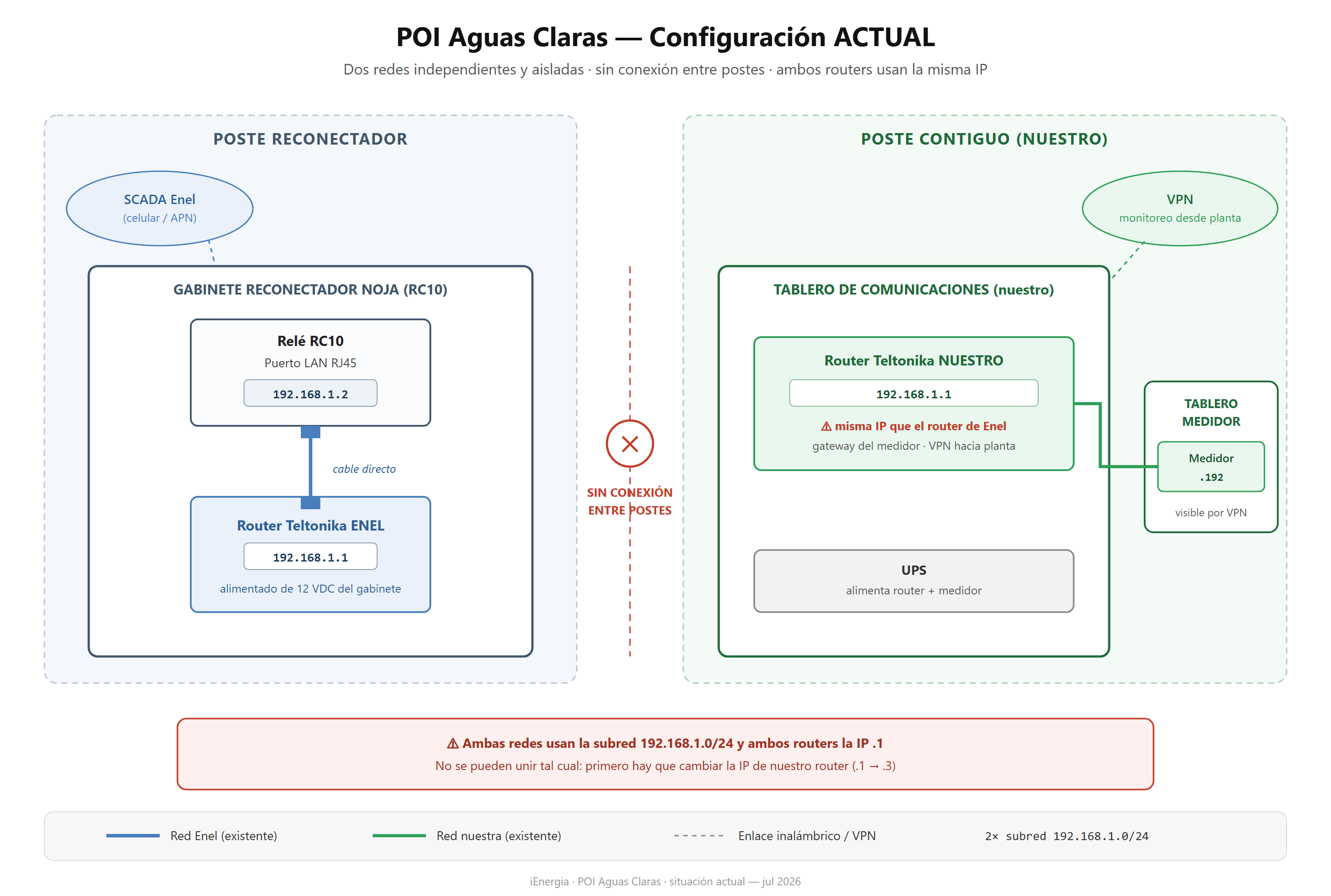
Objetivo: integrar el reconectador al monitoreo remoto por VPN sin intervenir la configuración del router de Enel. Abajo la situación actual y las dos formas de lograrlo.
8.1 · Situación actual
Dos redes 192.168.1.0/24 independientes, una por poste, sin conexión entre ellas — y ambos routers usan la IP .1, por lo que no se pueden unir sin cambiar primero la de nuestro router.
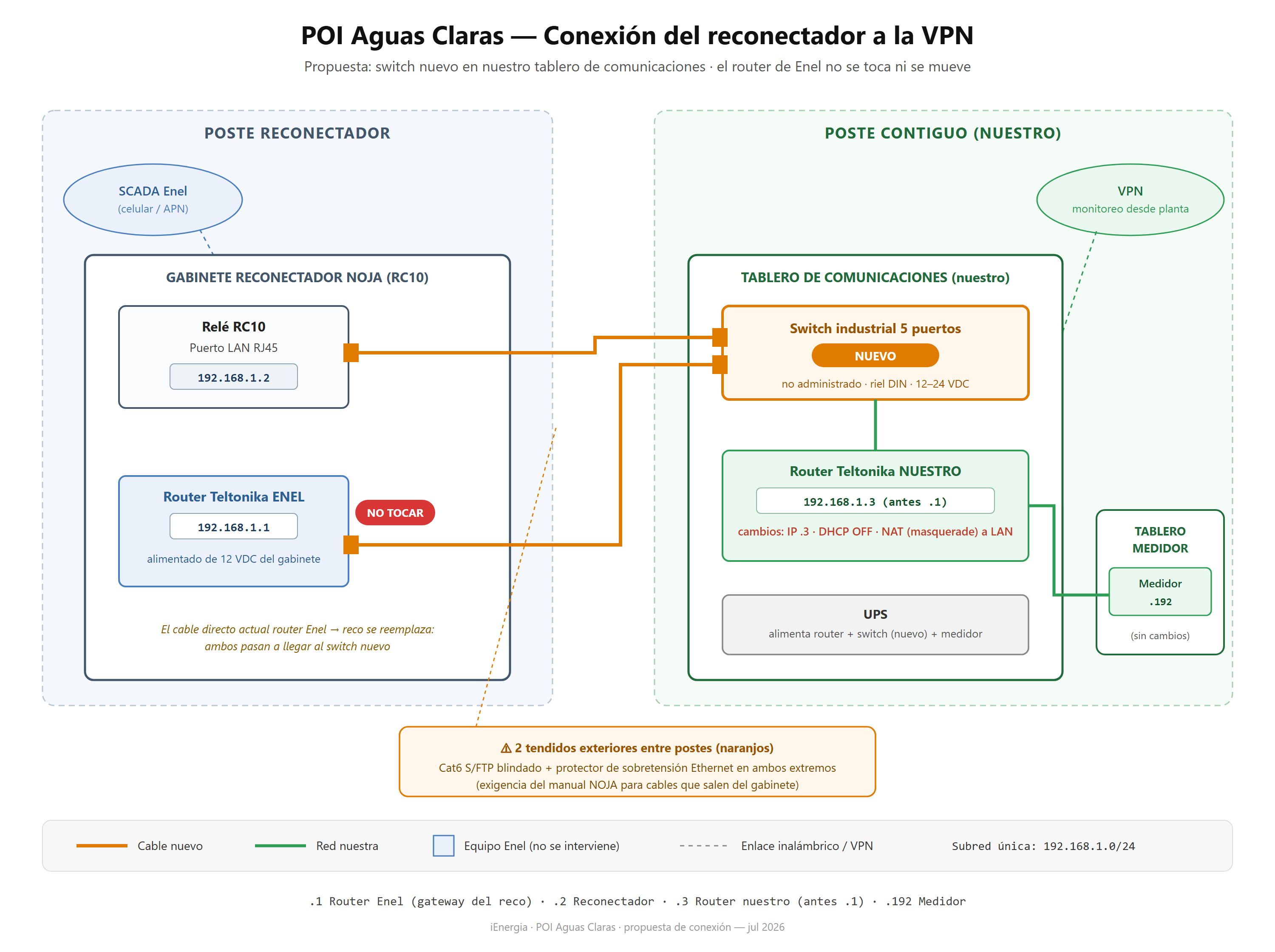
8.2 · Propuesta recomendada: switch en nuestro tablero
Se agrega un switch industrial en nuestro tablero de comunicaciones y tanto el puerto LAN del reco como el router de Enel llegan a ese switch (2 tendidos exteriores). Desacopla el enlace de Enel de nuestro router: podemos reiniciar o reconfigurar nuestro Teltonika sin botarle el reco a Enel.
8.3 · Alternativa sin switch: routers conectados directamente
Nuestro Teltonika se conecta a un puerto LAN libre del router de Enel (su switch interno hace de puente hacia el reco). Un solo tendido exterior, cero corte del enlace Enel↔reco durante la instalación, y sin hardware nuevo. A cambio: requiere que Enel tenga puerto libre y lo autorice, quedamos enchufados a equipo ajeno, y si Enel reinicia o cambia su router perdemos el acceso al reco.
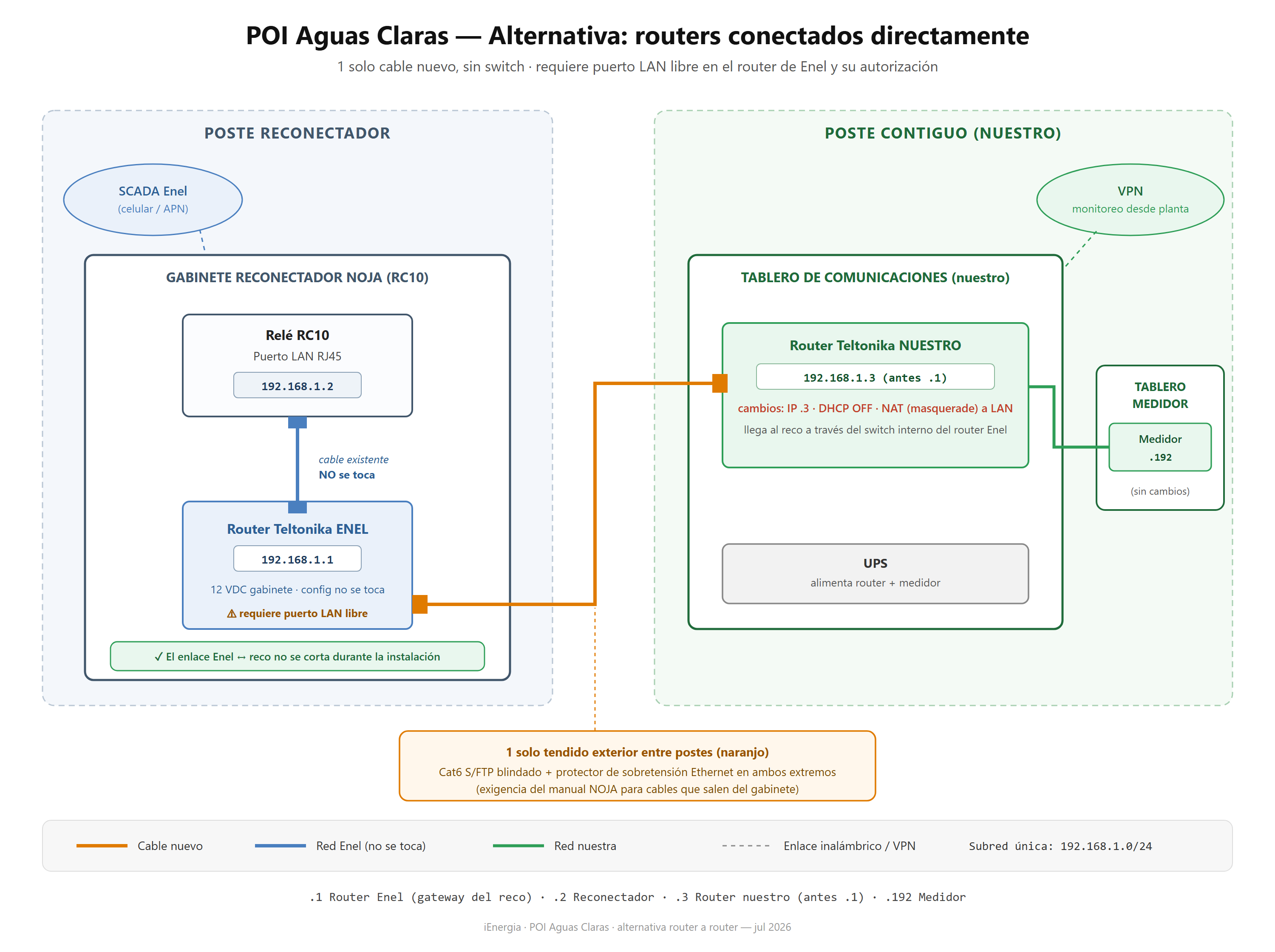
.1 → .3, DHCP server OFF y NAT (masquerade) hacia la LAN. Medidor, reco y router Enel no se tocan.| Equipo | IP | Cambios |
|---|---|---|
| Router Teltonika Enel | 192.168.1.1 | Ninguno — no se toca ni se mueve (gateway del reco) |
| Reconectador NOJA | 192.168.1.2 | Ninguno |
| Router Teltonika nuestro | 192.168.1.3 | Cambiar de .1 → .3 · DHCP server OFF · NAT (masquerade) hacia la LAN |
| Medidor | 192.168.1.192 | Ninguno — el masquerade evita tocar su gateway |
| Switch industrial 5p (nuevo) | — | No administrado, riel DIN, alimentado desde nuestra UPS |
Secuencia de instalación
- Reconfigurar nuestro Teltonika (IP
.3, DHCP off, masquerade LAN) con el medidor aún conectado. Verificar desde planta por VPN que el medidor sigue visible en.192— eso confirma el NAT. - Instalar el switch en nuestro tablero y conectar nuestro router al switch.
- Tender los 2 cables exteriores entre postes: reco → switch y router Enel → switch. Coordinar con Enel: su enlace al reco se corta unos segundos al recablear.
- Verificar: ping al reco (
.2) desde la VPN, y confirmar en el panel del reco (System Status → Communication Ports → LAN) que los contadores TX/RX se mueven para ambos maestros.